
OpenSSL unter Windows installieren gehört für viele Administratoren und IT-Dienstleister zu den ersten Schritten bei der Arbeit mit Zertifikaten, Public-Key-Infrastrukturen (PKI) und Verschlüsselungstechnologien. Das Werkzeug wird für die Erstellung, Analyse und Konvertierung von Zertifikaten sowie für zahlreiche kryptografische Aufgaben eingesetzt.
Da OpenSSL unter Windows nicht standardmäßig enthalten ist, muss die Software zunächst installiert werden. Dieser Beitrag zeigt, wie sich OpenSSL unter Windows installieren lässt, wie die PATH-Umgebungsvariable per Kommandozeile eingerichtet wird und wie anschließend die Funktionsfähigkeit überprüft werden kann.
OpenSSL ist eine Open-Source-Software für kryptografische Operationen und Zertifikatsverwaltung.
Im Alltag wird OpenSSL beispielsweise genutzt für:
OpenSSL wird häufig in Verbindung mit Microsoft Active Directory Certificate Services (AD CS), Webservern, Firewalls, Netzwerkgeräten oder VPN-Lösungen eingesetzt.
Da das OpenSSL-Projekt selbst keine offiziellen Installationspakete für Windows bereitstellt, hat sich die von Shining Light Productions bereitgestellte Windows-Version etabliert.
Für aktuelle Windows-Betriebssysteme empfiehlt sich die Installation der jeweils aktuellen 64-Bit-Version.
Die sogenannte „Light“-Version ist für die meisten administrativen Aufgaben vollkommen ausreichend.
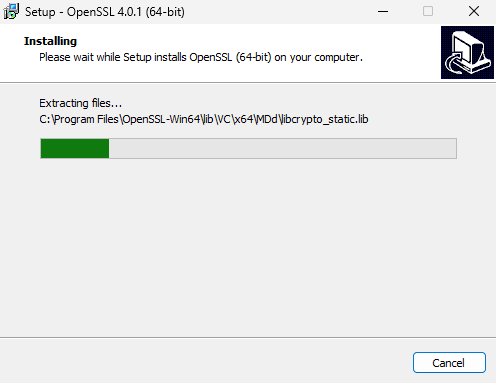
Nach dem Download kann das Installationspaket gestartet werden.
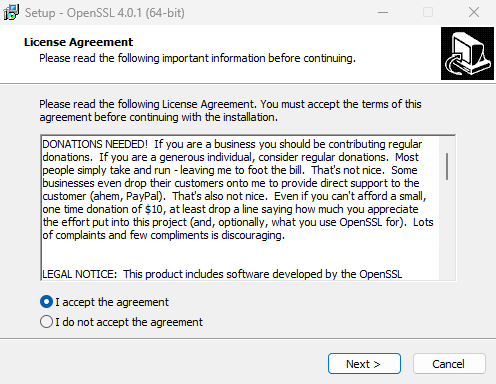
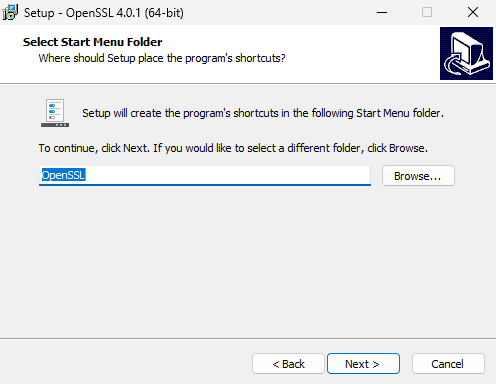
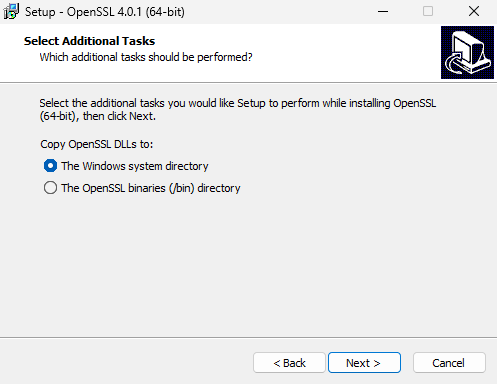
Für die meisten Umgebungen können sämtliche Standardoptionen übernommen werden.
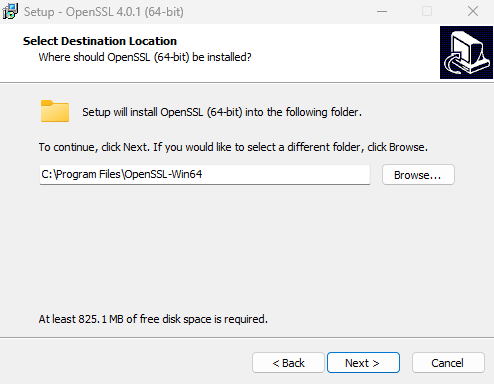
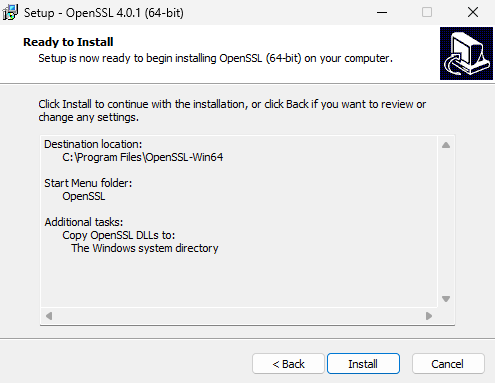
Empfohlen wird die Standardinstallation in folgendes Verzeichnis:
C:\Program Files\OpenSSL-Win64Eine individuelle Anpassung der Installationsoptionen ist üblicherweise nicht erforderlich.
Damit OpenSSL von jeder Eingabeaufforderung oder PowerShell aus verfügbar ist, sollte das Verzeichnis „bin“ der PATH-Umgebungsvariable hinzugefügt werden.
Die Konfiguration kann vollständig über die Kommandozeile erfolgen.
PowerShell als Administrator öffnen und folgenden Befehl ausführen:
[System.Environment]::SetEnvironmentVariable("Path",[System.Environment]::GetEnvironmentVariable("Path","Machine")+";C:\Program Files\OpenSSL-Win64\bin","Machine")Als Administrator:
setx /M PATH "%PATH%;C:\Program Files\OpenSSL-Win64\bin"Nach der Änderung sollte manuell eine neue Eingabeaufforderung oder PowerShell geöffnet werden.
Nach der Installation kann die OpenSSL-Version abgefragt werden.
openssl versionBeispielausgabe:
OpenSSL 4.0.1 9 Jun 2026 (Library: OpenSSL 4.0.1 9 Jun 2026)Wird die Versionsnummer angezeigt, wurde OpenSSL erfolgreich installiert und die PATH-Variable korrekt gesetzt.

OpenSSL wird in vielen Bereichen der IT-Infrastruktur eingesetzt.
Häufige Anwendungsfälle sind:
Insbesondere bei der Arbeit mit Zertifikaten und Schlüsseln zählt OpenSSL zu den wichtigsten Werkzeugen für Administratoren.
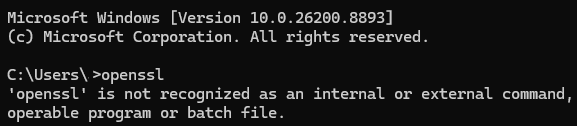
Ursache:
OpenSSL befindet sich nicht in der PATH-Umgebungsvariable oder
die PATH-Variable wurde nach der Installation nicht korrekt übernommen.PowerShell:
[System.Environment]::GetEnvironmentVariable("Path","Machine") -split ";"Eingabeaufforderung (CMD):
echo %PATH%In beiden Ausgaben sollte unter anderem folgender Eintrag vorhanden sein:
C:\Program Files\OpenSSL-Win64\binOpenSSL gehört zu den wichtigsten Werkzeugen für den Umgang mit Zertifikaten, Schlüsseln und Verschlüsselungstechnologien. Die Installation unter Windows ist unkompliziert und innerhalb weniger Minuten abgeschlossen. Nach dem Eintrag in die PATH-Umgebungsvariable steht OpenSSL systemweit zur Verfügung und kann für zahlreiche administrative Aufgaben genutzt werden.
Für aktuelle Windows-Betriebssysteme empfiehlt sich grundsätzlich die aktuelle 64-Bit-Version. Die Light-Version ist für typische Administratoraufgaben wie Zertifikatsverwaltung, CSR-Erstellung und Zertifikatsanalysen vollkommen ausreichend.
Ja. OpenSSL ist Open-Source-Software und kann sowohl privat als auch geschäftlich kostenfrei verwendet werden. Die Windows-Pakete von Shining Light Productions stehen ebenfalls kostenlos zum Download bereit.
OpenSSL wird vor allem für die Erstellung, Analyse und Konvertierung von Zertifikaten genutzt. Darüber hinaus lassen sich private Schlüssel erzeugen, Zertifikatsanforderungen erstellen und TLS-Verbindungen überprüfen.
Nach der Installation genügt folgender Befehl:
openssl version
Wird eine Versionsnummer ausgegeben, ist OpenSSL installiert und der PATH-Eintrag funktioniert.
Nein. OpenSSL kann auch über den vollständigen Programmpfad gestartet werden. Für die tägliche Administration ist die Aufnahme in die PATH-Umgebungsvariable jedoch deutlich komfortabler und spart Zeit bei der Arbeit mit Zertifikaten und Schlüsseln.
Hinterlasse einen Kommentar
An der Diskussion beteiligen?Hinterlasse uns deinen Kommentar!